在使用 VSCode 调试 Nuxt 4 项目时,开发者常会遇到 `.vue` 文件中的断点无法命中,断点标记变为灰色空心圆的现象。VSCode 悬浮提示通常为 "Breakpoint ignored because generated code not found"(断点被忽略,因为未找到生成的代码)。 本文将剥离表象,从 Nuxt 4 的目录结构变更与 VSCode 调试器的源码映射机制出发,剖析该问题的底层逻辑并给出工程化修复方案。 ## 1. 现象与前置排查 在 Nuxt 4 项目中,即便在 `nuxt.config.ts` 中显式开启了 Source Map 支持: ```typescript export default defineNuxtConfig({ sourcemap: { server: true, client: true }, // ... 其他配置 }) ``` 在 `<script setup>` 内的可执行语句上设置断点依然无法中断。同时观察到,服务端纯 `.ts` 文件断点表现正常,且浏览器 DevTools 的 Sources 面板中能够正确加载并解析 `.vue` 源文件。 这表明 Vite 的编译期 Source Map 生成机制运转正常,问题出在 VSCode 本地的路径映射环节。 ## 2. 根因解析:`srcDir` 结构变更与 `webRoot` 映射错位 ### 2.1 Nuxt 4 的目录结构破坏性变更 Nuxt 4 强制推行了新的目录结构规范(对应原 Nuxt 3 的 `compatibilityVersion: 4`)。其核心变更在于默认的 `srcDir`(源码根目录)从项目根目录平移至了 `app/` 目录。 - **Nuxt 3 默认结构**:`srcDir` 指向项目根目录(如 `<root>/pages/`、`<root>/components/`)。 - **Nuxt 4 默认结构**:`srcDir` 指向 `app/` 目录(如 `<root>/app/pages/`、`<root>/app/components/`)。 ### 2.2 VSCode JS Debugger 的路径解析机制 VSCode 的 JavaScript Debugger 依赖 `launch.json` 中的 `webRoot` 属性,将浏览器请求的运行时 URL 映射到本地磁盘的物理文件。 当浏览器加载 Nuxt 应用时,Vite 开发服务器提供的模块路径(如 `pages/index.vue`)是相对于 `srcDir` 进行解析的。因此,在 Nuxt 4 中,一个页面的实际物理路径是 `${workspaceFolder}/app/pages/index.vue`。 在沿用 Nuxt 3 配置的 `launch.json` 中,`webRoot` 通常被配置为: ```json { "webRoot": "${workspaceFolder}" } ``` 此时,调试器尝试将运行时加载的 `pages/index.vue` 映射到 `${workspaceFolder}/pages/index.vue`。由于该物理路径下不存在对应文件,Source Map 映射失败,调试器无法将断点指令注入 V8 引擎,断点随即处于“未绑定”状态。 ## 3. 工程化修复方案 解决该问题的核心在于修正 `launch.json` 中的 `webRoot` 指向,使其与 Nuxt 4 的 `srcDir` 保持严格一致。 由于 Nuxt 是全栈框架,合理的调试配置应当同时覆盖客户端与服务端两个运行时环境。以下是适用于 Nuxt 4 的标准 `launch.json` 配置: ```jsonc { "version": "0.2.0", "configurations": [ { "type": "chrome", "request": "launch", "name": "client: chrome", "url": "http://localhost:3000", // 关键修复:指向 Nuxt 4 的默认 srcDir "webRoot": "${workspaceFolder}/app", "runtimeArgs": ["--auto-open-devtools-for-tabs"] }, { "type": "node", "request": "launch", "name": "server: nuxt", "outputCapture": "std", "program": "${workspaceFolder}/node_modules/nuxt/bin/nuxt.mjs", // 启用 V8 Inspector,允许 SSR 阶段的 .vue 文件断点生效 "args": ["dev", "--inspect"], "cwd": "${workspaceFolder}" } ], "compounds": [ { "name": "fullstack: nuxt (client + server)", "configurations": ["server: nuxt", "client: chrome"] } ] } ``` ### 配置说明: 1. **`webRoot: "${workspaceFolder}/app"`**:这是解决客户端 `.vue` 断点失效的决定性参数。显式告知调试器在 `app/` 目录下寻找对应的源文件。 2. **`args: ["dev", "--inspect"]`**:对于 Nuxt SSR 架构,服务端的 Vue 组件生命周期(如 `asyncData`、`setup` 初始化阶段)在 Node.js 进程中执行。附加 `--inspect` 参数会开启 Node.js 的调试模式,使得 VSCode 能够拦截服务端渲染期间的断点。 3. **`compounds` 组合配置**:允许同时启动 Node.js 进程与 Chrome 实例,实现全栈链路调试。在 VSCode 调试面板选择 `fullstack: nuxt` 即可一次性挂载两端调试器。 ## 4. 映射验证 修改配置后,可通过以下步骤验证调试器是否正确建立映射: 1. 以 `fullstack: nuxt` 启动调试会话。 2. 在 `.vue` 文件的 `<script setup>` 逻辑代码处设置断点(避免在 `import` 语句或 `<template>` 表达式上设置断点)。 3. 观察断点标记是否由灰色空心圆转变为红色实心圆。 4. 触发相关逻辑,确认程序执行流是否在断点处挂起。 若断点依然未命中,可打开 VSCode 调试控制台(Debug Console),输入内置指令 `.scripts`。该指令会列出当前调试器已解析的所有脚本及其对应的本地物理路径。检查列表中是否包含类似 `/app/pages/index.vue` 的条目,可进一步确认 Source Map 的绑定状态。 ## 总结 Nuxt 4 的 `srcDir` 结构调整是一个具有破坏性的架构演进。在涉及构建时与调试时的路径解析逻辑时,任何基于旧版相对路径的假设均需重新评估。将 VSCode `launch.json` 中的 `webRoot` 显式指向 `${workspaceFolder}/app`,即可恢复调试器对源码映射的正确寻址。
### 一、 问题的表象:一个令人困惑的“选择性”报错 最近在VS Code中进行调试前端代码时,遇到一个非常典型且令人困惑的场景: 1. **现象重现**:调试配置如下(默认的Edge启动模式): ```json { "version": "0.2.0", "configurations": [ { "type": "msedge", "request": "launch", "name": "Launch Edge against localhost", "url": "http://localhost:3000", "webRoot": "${workspaceFolder}" } ] } ``` 如果VS Code以管理员模式启动。当按下F5启动调试时,发生报错,浏览器无法启动。 2. **报错信息**:调试器直接抛出错误 `unable to launch browser`,调试无法进行。 3. **对比实验**: * **切换用户**:当VS Code以**非管理员模式**启动时,Edge调试一切正常。 * **切换浏览器**:在**管理员模式**下,将 `type` 改为 `chrome`,Chrome也能正常启动和调试。 这就很奇怪了:**为什么Edge在管理员模式下会“罢工”,而Chrome却可以“独善其身”?** ### 二、 深入剖析:为什么Edge“拒绝”管理员? 这并不是你的代码有问题,也不是VS Code的配置写错了,其根本原因在于Windows的安全模型和浏览器设计上的差异。 #### 1. UAC与完整性级别 (Integrity Level) Windows系统引入了用户账户控制(UAC)和进程完整性级别(IL)的概念,以防止低权限进程被高权限进程恶意操作。 * **管理员VS Code**:以“高完整性级别”(High IL)运行。 * **Edge浏览器**:作为系统级应用,为了安全,其设计倾向于在“中完整性级别”(Medium IL)下运行。 当VS Code尝试以管理员身份启动并附加(attach)到Edge时,由于Windows的安全策略限制,高权限进程直接拉起并附加到被策略约束为中完整性的Edge进程,会触发**安全检查失败**,从而导致 `unable to launch browser` 错误。 #### 2. Edge vs. Chrome:安全策略的差异 * **Edge**:作为Windows内置的“现代应用”(UWP/WWA模型),它受到更严格的UAC和现代应用安全策略的约束。系统默认不鼓励甚至阻止Edge以管理员身份运行,这直接导致了从高权限VS Code启动它时附加调试器失败。 * **Chrome**:Chrome是一款传统的桌面应用,不属于系统内置应用商店应用,其启动与调试过程不受同等严格的UAC/现代应用策略限制。因此,从管理员VS Code拉起Chrome并附加调试器,通常可以成功。 **总结**:这是Windows安全机制、Edge的特定安全策略与VS Code调试器之间复杂的交互结果,是一个已知的边界行为,而非简单的bug。 ### 三、 解决方案:多种策略,总有一款适合你 根据你的具体开发需求和场景,我们有以下几种解决方案,按推荐优先级排序。 #### 方案一:以非管理员模式运行VS Code(最推荐) 对于绝大多数前端开发任务,我们并不需要管理员权限。 * **操作**:正常启动VS Code,避免“以管理员身份运行”。 * **优点**:这是最简单、最彻底的解决方式,完全规避了权限冲突问题。 * **场景**:适用于日常前端代码编写、调试。 #### 方案二:管理员模式下改用Chrome调试(最直接) 如果你必须以管理员模式运行VS Code(例如,某些特定端口、服务需要管理员权限),且项目对浏览器没有硬性要求,可以临时改用Chrome。 * **配置**:将 `launch.json` 中的 `type` 改为 `chrome`。 ```json { "version": "0.2.0", "configurations": [ { "type": "chrome", "request": "launch", "name": "Launch Chrome against localhost", "url": "http://localhost:3000", "webRoot": "${workspaceFolder}" } ] } ``` * **优点**:配置简单,立竿见影。 #### 方案三:Edge + “附加”(attach) 模式(绕过启动限制) 如果你必须在管理员模式下调试Edge,可以绕过 `launch`,改用 `attach`。你需要手动启动一个允许远程调试的Edge实例。 1. **手动启动Edge**:在命令行(普通权限即可)中执行以下命令: ```bash msedge.exe --remote-debugging-port=9222 --user-data-dir="%TEMP%\edge-debug-profile" ``` 这会启动一个独立的Edge实例,并开启9222端口用于调试通信。 2. **修改 `launch.json`**: ```json { "version": "0.2.0", "configurations": [ { "type": "msedge", "request": "attach", "name": "Attach to Edge", "port": 9222, "webRoot": "${workspaceFolder}" } ] } ``` 3. **开始调试**:在手动打开的Edge中访问 `http://localhost:3000`,然后在VS Code中按F5启动调试。 * **优点**:解决了权限冲突问题,让你能在管理员模式下调试Edge。 * **缺点**:操作步骤稍繁琐。 #### 方案四:使用VS Code内置浏览器(editor-browser) VS Code还提供了一个集成的浏览器,完全绕过外部浏览器启动的问题。 * **配置**: ```json { "version": "0.2.0", "configurations": [ { "type": "editor-browser", "request": "launch", "name": "Debug in integrated browser", "url": "http://localhost:3000", "webRoot": "${workspaceFolder}" } ] } ``` * **优点**:无需外部浏览器,调试体验在VS Code内完成,不受权限问题干扰。 #### 方案五:使用Edge原生开发者工具 如果只是需要简单的断点和控制台调试,完全可以在Edge中按F12打开开发者工具进行调试,不依赖VS Code。 --- ### 四、 总结 VS Code管理员模式下调试Edge失败,是一个由Windows安全机制和浏览器特定策略共同导致的“已知问题”。理解其背后的**UAC与完整性级别**原理,有助于我们从容应对。 **最佳实践建议**: * **优先使用非管理员模式**进行日常开发,这是最稳定、最省心的方式。 * **必须管理员模式时**,可灵活切换至Chrome或使用Attach模式,有效避开Edge的权限限制。 希望这篇排查指南能帮你快速解决开发中的“拦路虎”。如果你遇到过类似的环境配置难题,或者有更好的解决方案,欢迎在评论区分享你的经验! --- **关键词**:VS Code调试, Edge浏览器, 管理员模式, unable to launch browser, Chrome, 前端开发, UAC, 完整性级别, 开发者工具
**摘要**:在游戏自动化或复杂 RPA 任务中,常遇到“主线程等待多个工作线程就绪后统一放行”的场景。本文对比了 `Barrier`、`Callback` 和 `Event + Lock` 三种方案的致命缺陷与最终解法。 ## 1. 业务场景还原 假设我们有一个“组队”任务:一个主节点下发邀请,N 个子节点需要独立接收邀请并进入就绪状态。当且仅当所有子节点就绪后,主节点才能执行后续逻辑,然后再统一唤醒子节点继续工作。 ## 2. 常见方案的“致命陷阱” ### 陷阱一:`threading.Barrier`(看似完美,实则雪崩) `Barrier`(栅栏)的字面意思极度契合这个需求:凑齐 N 人,同时放行。 **致命缺陷**: 1. **无法插入中间逻辑**:当最后一个线程调用 `wait()` 的瞬间,所有线程(包括主节点)会**同时被唤醒**。主节点根本没有机会在子节点开始动之前去做“检查状态、调整参数”等准备工作。如果非要插入,得用两个 Barrier,代码极其僵硬。 2. **异常传染**:如果有一个子线程超时或崩溃,Barrier 会进入 `broken` 状态,**所有其他正在等待的正常线程都会瞬间抛出 `BrokenBarrierError`**,导致整个线程池雪崩。 ### 陷阱二:回调函数 `Callback`(经典异步模式在多线程下的水土不服) 在主节点定义一个 `on_ready()` 回调,传给子节点,子节点完成后调用它。 **致命缺陷**: 在 Python 中,函数在**调用它的线程**中执行,而不是定义它的线程。如果子线程 B 最后一个完成并触发了回调,那么回调里“统一放行”的逻辑实际上是在**子线程 B 的上下文**里跑的,主节点线程根本感知不到,彻底导致“主从关系破裂”和线程安全隐患。 ## 3. 终极解法:`Event` + 共享计数器 + `Lock` 真正的解法是回归“状态机”本质:**子节点只负责汇报状态,主节点独占决策权和放行权。** ```python import threading import time def master_worker(workers, task_queue): # 1. 构建同步上下文 sync_ctx = { 'lock': threading.Lock(), 'ready_count': 0, 'total': len(workers), 'all_ready_event': threading.Event() } release_events = [] # 2. 分发任务给子节点 for worker in workers: release_ev = threading.Event() release_events.append(release_ev) # 将上下文传入子线程 task_queue.add_task( target=slave_worker, args=(sync_ctx, release_ev) ) print("[Master] 等待所有工人就绪...") # 3. 主节点挂起等待(只有最后一个子节点会触发这个 Event) if not sync_ctx['all_ready_event'].wait(timeout=30): print("[Master] 等待超时!") return print("[Master] 全员就位!主节点开始做前置准备工作...") time.sleep(2) # 模拟主节点的独占准备工作 print("[Master] 准备完毕,统一放行!") for ev in release_events: ev.set() def slave_worker(sync_ctx, release_event): print(f"[Slave] 正在处理任务...") time.sleep(1) # 模拟业务耗时 # 核心逻辑:安全的计数器累加 with sync_ctx['lock']: sync_ctx['ready_count'] += 1 if sync_ctx['ready_count'] == sync_ctx['total']: print("[Slave] 我是最后一人,通知主节点!") sync_ctx['all_ready_event'].set() # 挂起等待主节点放行 print("[Slave] 等待主节点放行指令...") release_event.wait() print("[Slave] 收到指令,继续执行后续任务!") ``` **为什么这是最优解?** * **绝对的并发安全**:`Lock` 保证了计数的绝对准确。 * **容错率极高**:某个子线程卡死,主节点的 `wait(timeout)` 会超时返回,其他正常完成的线程依然安静地阻塞在 `release_event.wait()`,不会引发任何异常。 * **职责清晰**:主从边界分明,符合任务队列架构的最佳实践。 ---
在开发图片标注、视频编辑或CAD类软件时,经常会遇到这样一个需求:**在可以缩放的场景中,绘制一个带有控制点的选择框。** 听起来很简单?如果你直接继承 `QGraphicsRectItem`,很快就会遇到两个令人抓狂的“经典BUG”: 1. **点击穿透**:明明把控制点画在边角了,鼠标点上去却没反应,事件全被底层的图元吃了。 2. **视觉变形**:当视图放大好几倍后,原本精致的调整手柄变成了巨大的色块,遮挡了图片细节;或者缩得很小时,手柄完全消失不见。 今天,我们就来一步步填平这些坑,打造一个交互完美、视觉恒定的 `ResizableRectItem`。 --- ## 第一关:解决“点击穿透”陷阱 很多初学者会认为:只要我在 `paint` 里画出来了,并且重写了 `boundingRect` 把画出来的区域包进去,鼠标就能点到了。 **残酷的现实是:`boundingRect` 只决定了“重绘区域”,而决定“鼠标点击区域”的是 `shape()` 方法。** `QGraphicsRectItem` 默认的 `shape()` 只包含 `rect()` 内部。如果你把控制点画在矩形外面(通常为了选中边框),默认的 `shape()` 是管不到那里的。 ### 错误的尝试 有人会尝试在 `mousePressEvent` 里写复杂的坐标判断逻辑,但这无法解决 `hover` 事件(鼠标悬停变手势)的问题。 ### 正确的解法 我们需要重写 `shape()`,构建一个包含矩形本体和所有控制点的路径。 ```python def shape(self): # 1. 包含矩形本身 path = QPainterPath() path.addRect(self.rect()) # 2. 包含所有控制点区域 # 这里的 handle_size 需要动态计算(下文会讲) for center in self._get_handle_centers(): rect = QRectF( center.x() - self.handle_size / 2, center.y() - self.handle_size / 2, self.handle_size, self.handle_size, ) path.addRect(rect) return path ``` **关键点**:`QPainterPath` 默认使用 `OddEvenFill`(奇偶填充),如果两个矩形重叠(比如角上的控制点),重叠区域会被视为“空洞”,点击依然会穿透!记得使用 `path.setFillRule(Qt.FillRule.WindingFill)` 来确保所有区域都是实心的。 --- ## 第二关:征服“缩放变形”难题 搞定了点击,接下来是视觉体验。我们希望的效果是:**无论用户把视图放大还是缩小,边框的线宽和控制点的大小在屏幕上看起来永远是不变的(比如永远是 4px 和 8px)。** ### 原理:反向缩放 假设我们在屏幕上想要一个 8px 的正方形控制点。 * 当视图放大 2 倍时,1 个 Item 坐标单位对应 2 个屏幕像素。所以我们要画的正方形边长应该是 $8 / 2 = 4$ 个 Item 单位。 * 当视图缩小 0.5 倍时,1 个 Item 单位对应 0.5 个屏幕像素。我们要画的正方形边长应该是 $8 / 0.5 = 16$ 个 Item 单位。 公式很简单:**Item尺寸 = 屏幕期望尺寸 / 当前缩放比例**。 ### 坑点:如何获取当前缩放比例? 这是最容易写死代码的地方。很多人会写 `scene().views()[0].transform().m11()`。 但问题是:**`views()[0]` 不一定是当前正在操作的视图。** 如果你的软件有多个视图(比如主视图和预览小窗),这行代码可能会导致在预览窗里操作时,主视图的控制点大小乱套。 **终极方案**是利用 `paint` 函数的 `widget` 参数。 ```python def paint(self, painter, option, widget): # widget 是当前正在绘制的 viewport # 它的 parent 才是 QGraphicsView view = widget.parent() if view: # m11() 获取水平缩放系数 self.__cur_scale = view.transform().m11() # 接下来就可以根据 __cur_scale 计算实际绘制尺寸了 # ... ``` --- ## 第三关:优雅的最终实现 结合以上思路,最终的实现代码非常简洁。我们将复杂的缩放逻辑封装在属性中,让绘制和交互逻辑保持清晰。 ### 完整代码 ```python from PyQt6.QtWidgets import QGraphicsRectItem, QGraphicsItem, QGraphicsView from PyQt6.QtCore import Qt, QRectF, QPointF from PyQt6.QtGui import QPen, QBrush, QColor, QPainter, QTransform, QPainterPath class ResizableRectItem(QGraphicsRectItem): def __init__( self, rect: QRectF, parent=None, handle_size=8.0, # 屏幕坐标宽度 border_width=4, # 屏幕坐标宽度 penColor="#0078D7", brushAplha=0.2, ): super().__init__(rect, parent) self.__handle_size = handle_size self.__border_width = border_width self.penColor = penColor self.brushAplha = brushAplha self.__cur_scale: float = 1 # 缓存当前缩放比例 self.setAcceptHoverEvents(True) # 交互状态变量 self._mode = None # 'Move', 'L', 'R', 'T', 'B', 'TL'... self._start_pos = QPointF() self._original_rect = QRectF() # --- 核心:动态计算 Item 坐标系下的尺寸 --- @property def handle_size(self): # 反向缩放:屏幕尺寸 / 当前缩放比 return self.__handle_size / self.__cur_scale @property def border_width(self): return self.__border_width / self.__cur_scale def boundingRect(self): # 必须包含控制点区域,且要随着 handle_size 动态变化 return self.rect().adjusted( -self.handle_size, -self.handle_size, self.handle_size, self.handle_size ) def shape(self): # 构建点击区域,包含整个边界框 # 这种写法最简洁,将控制点区域和主矩形融为一体 rect = self.boundingRect() path = QPainterPath() path.addRect(rect) return path def paint(self, painter, option, widget): """ 重绘:核心在于获取缩放比例并应用反向变换 """ # 1. 获取当前View的真实缩放比 view: QGraphicsView = widget.parent() if view: self.__cur_scale = view.transform().m11() # 2. 设置画笔(利用反向计算后的宽度) penColor = QColor(self.penColor) painter.setPen(QPen(penColor, self.border_width)) brushColor = QColor(self.penColor) brushColor.setAlphaF(self.brushAplha) painter.setBrush(brushColor) painter.drawRect(self.rect()) # 3. 绘制控制点 painter.setBrush(penColor) for center in self._get_handle_centers(): rect = QRectF( center.x() - self.handle_size / 2, center.y() - self.handle_size / 2, self.handle_size, self.handle_size, ) painter.drawRect(rect) def _get_handle_centers(self): """获取8个控制点的中心坐标""" r = self.rect() cx, cy = r.center().x(), r.center().y() return [ QPointF(r.left(), r.top()), QPointF(cx, r.top()), QPointF(r.right(), r.top()), QPointF(r.right(), cy), QPointF(r.right(), r.bottom()), QPointF(cx, r.bottom()), QPointF(r.left(), r.bottom()), QPointF(r.left(), cy), ] def _get_hit_area(self, pos): """判断点击位置,返回操作模式""" tolerance = self.handle_size * 1.1 # 稍微放宽点击容差 centers = self._get_handle_centers() modes = ["TL", "T", "TR", "R", "BR", "B", "BL", "L"] for mode, center in zip(modes, centers): if (abs(pos.x() - center.x()) <= tolerance and abs(pos.y() - center.y()) <= tolerance): return mode if self.rect().contains(pos): return "Move" return None # --- 交互事件 (标准写法,无需关心缩放) --- def hoverMoveEvent(self, event): mode = self._get_hit_area(event.pos()) cursors = { "TL": Qt.CursorShape.SizeFDiagCursor, "BR": Qt.CursorShape.SizeFDiagCursor, "TR": Qt.CursorShape.SizeBDiagCursor, "BL": Qt.CursorShape.SizeBDiagCursor, "T": Qt.CursorShape.SizeVerCursor, "B": Qt.CursorShape.SizeVerCursor, "L": Qt.CursorShape.SizeHorCursor, "R": Qt.CursorShape.SizeHorCursor, "Move": Qt.CursorShape.SizeAllCursor, } self.setCursor(cursors.get(mode, Qt.CursorShape.ArrowCursor)) super().hoverMoveEvent(event) def mousePressEvent(self, event): if event.button() == Qt.MouseButton.LeftButton: self._mode = self._get_hit_area(event.pos()) if self._mode: self._start_pos = event.pos() self._original_rect = self.rect() event.accept() return super().mousePressEvent(event) def mouseMoveEvent(self, event): if not self._mode: super().mouseMoveEvent(event) return delta = event.pos() - self._start_pos new_rect = QRectF(self._original_rect) min_size = 10.0 if self._mode == "Move": new_rect.translate(delta) self.setRect(new_rect) return # 简洁的缩放逻辑 if "L" in self._mode: new_left = self._original_rect.left() + delta.x() if new_left < new_rect.right() - min_size: new_rect.setLeft(new_left) if "R" in self._mode: new_right = self._original_rect.right() + delta.x() if new_right > new_rect.left() + min_size: new_rect.setRight(new_right) if "T" in self._mode: new_top = self._original_rect.top() + delta.y() if new_top < new_rect.bottom() - min_size: new_rect.setTop(new_top) if "B" in self._mode: new_bottom = self._original_rect.bottom() + delta.y() if new_bottom > new_rect.top() + min_size: new_rect.setBottom(new_bottom) self.setRect(new_rect) def mouseReleaseEvent(self, event): self._mode = None super().mouseReleaseEvent(event) ``` ---
### 在 PyQt6 开发中,使用 `QGraphicsView` 框架处理图形项时,我们经常会遇到一个令人困惑的现象:明明重写了 `mouseMoveEvent`,但无论怎么移动鼠标,该事件就是死活不触发。 经过一番排查,终于找到了罪魁祸首——**在 `mousePressEvent` 中错误地调用了父类方法**。 #### 🧐 问题复现 假设我们自定义了一个继承自 `QGraphicsPixmapItem` 的类,代码如下: ```python from PyQt6.QtWidgets import QGraphicsPixmapItem, QGraphicsSceneMouseEvent class MyPixmapItem(QGraphicsPixmapItem): def __init__(self, pixmap): super().__init__(pixmap) # 确保接受鼠标移动事件 self.setFlag(QGraphicsPixmapItem.GraphicsItemFlag.ItemIsMovable, False) def mousePressEvent(self, event: QGraphicsSceneMouseEvent): print("鼠标按下了!") # 👇 罪魁祸首:这一行代码可能导致后续移动事件失效 super().mousePressEvent(event) def mouseMoveEvent(self, event: QGraphicsSceneMouseEvent): # 这个函数永远不会被调用 print("鼠标正在移动...") super().mouseMoveEvent(event) ``` #### 💡 原因分析 为什么调用 `super().mousePressEvent(event)` 会导致 `mouseMoveEvent` 失效?这涉及到 Qt 图形视图框架的事件处理机制。 1. **鼠标抓取**:当你在 `mousePressEvent` 中调用父类实现时,`QGraphicsItem` 的默认实现会尝试处理该事件。如果该 Item 是可移动或可选中的,Qt 内部可能会将该 Item 设置为“鼠标抓取器”。 2. **事件传递截断**:更重要的是,Qt 的官方文档指出,`mousePressEvent` 决定了哪个 Item 成为鼠标抓取器。如果你重写了该函数但没有正确接受事件,或者调用了父类函数导致父类处理了某些默认逻辑(如将事件标记为忽略 `ignore()` 或传递给下层),那么后续的 `mouseMoveEvent` 和 `mouseReleaseEvent` 将不会发送给当前 Item。 3. **默认行为冲突**:`QGraphicsItem` 的默认 `mousePressEvent` 处理包括选择和移动逻辑。如果你的 Item 没有设置 `ItemIsMovable` 标志,或者你希望完全自定义交互,直接调用 `super()` 可能会干扰事件流的正常传递。 简单来说,父类的 `mousePressEvent` 可能会“吃掉”事件,或者告诉系统“我不处理这个点击,请传给下面的 Item”,从而导致当前 Item 失去了接收后续移动事件的资格。 #### ✅ 解决方案 要解决这个问题,通常有两种方法: **方法一:不调用父类的 mousePressEvent** 如果你不需要父类默认的点击处理逻辑(比如自动选中、移动等),直接注释掉 `super()` 调用即可。 ```python def mousePressEvent(self, event: QGraphicsSceneMouseEvent): print("鼠标按下了!") event.accept() # 显式接受事件,确保后续事件能传递过来 # super().mousePressEvent(event) # 注释掉这一行 ``` **方法二:确保标志位和事件接受正确** 如果你确实需要父类的功能,请确保 Item 的标志位设置正确,并且在事件处理中显式调用 `event.accept()`。 ```python def __init__(self, pixmap): super().__init__(pixmap) # 允许鼠标移动(如果需要默认移动行为) self.setFlag(QGraphicsPixmapItem.GraphicsItemFlag.ItemIsMovable, True) # 接受鼠标按钮 self.setAcceptedMouseButtons(Qt.MouseButton.LeftButton) def mousePressEvent(self, event: QGraphicsSceneMouseEvent): print("鼠标按下了!") # 显式接受事件 event.accept() # 只有在确实需要默认移动/选择行为时才调用 super super().mousePressEvent(event) ``` #### 📝 总结 在 PyQt6 的 `QGraphicsItem` 子类中重写鼠标事件时,请务必注意: 1. **谨慎调用 `super()`**:特别是在 `mousePressEvent` 中,错误的调用可能会阻断 `mouseMoveEvent`。 2. **检查标志位**:确保 `ItemIsMovable` 或 `ItemIsSelectable` 等标志符合你的预期。 3. **显式接受事件**:使用 `event.accept()` 告诉 Qt 当前 Item 已经处理了该事件,防止事件向下传递或被忽略。
## 引言 在开发自动化脚本或多窗口管理系统时,我们往往对 Python 的 `threading` 模块充满信心。毕竟,每个线程拥有独立的实例对象,实例变量互不干扰,这似乎是天经地义的常识。 然而,最近我在开发一个多开游戏助手(同时控制 5 个游戏窗口)时,遇到了一个极其诡异的 Bug:**三个不同的游戏窗口,在初始化阶段竟然识别出了完全相同的玩家 ID 和昵称**。 明明每个 `Gamer` 实例都绑定了不同的窗口句柄(HWND),明明截图函数显式传入了 `hwnd` 参数,为什么数据会“串号”? 经过层层排查,最终定位到的原因并非 Python 代码逻辑错误,而是**底层 C 扩展库的共享状态污染**。这篇文章将复盘整个排查过程,深入探讨 Python 多线程与底层非线程安全库交互时的陷阱,并给出工业级的解决方案。 --- ## 1. 现象复现:幽灵般的“复制人” ### 业务场景 我的程序架构如下: - **Manager**:负责发现所有游戏窗口,为每个窗口创建一个 `Gamer` 实例。 - **Gamer**:继承自 `Controller`,每个实例绑定一个特定的窗口句柄 (`hwnd`)。 - **Work Loop**:每个 `Gamer` 在一个独立线程中运行,执行初始化(截图、OCR 识别玩家信息)和任务循环。 ### 异常日志 启动程序后,日志输出了令人费解的结果: ```text [Thread-1] 玩家ID: 88291, 昵称: 张三 [Thread-2] 玩家ID: 88291, 昵称: 张三 <-- 错误!应该是李四 [Thread-3] 玩家ID: 88291, 昵称: 张三 <-- 错误!应该是王五 [Thread-4] 玩家ID: 99102, 昵称: 赵六 ... ``` 无论重启多少次,只要并发启动,总会有几个窗口的身份信息完全一致,仿佛它们共享了同一个视觉世界。 --- ## 2. 初步排查:代码逻辑真的没问题吗? 首先,我检查了 Python 层面的代码隔离性。 ### Controller 类的设计 ```python class Controller(WindowController): def __init__(self, hwnd: int): super().__init__(hwnd) # 每个实例获取自己的截图函数 self.__capture_func = WindowCapture().capTypeNameMap[project_captype] # 每个实例拥有独立的图像缓存变量 self.__window_image: Image = None def update_window_image(self): # 显式传入当前实例的 hwnd raw_mat = self.__capture_func(self.hwnd, True) # 构造图像对象 self.__window_image = Image(src_mat=raw_mat) return self.__window_image ``` ### 逻辑分析 1. **实例隔离**:`self.__window_image` 是实例变量,线程间不应共享。 2. **参数隔离**:`self.__capture_func(self.hwnd, ...)` 明确指定了目标窗口。 3. **无全局变量**:Python 代码中没有使用全局变量存储图像数据。 **结论**:从纯 Python 逻辑来看,代码是线程安全的。那么问题出在哪里? --- ## 3. 深度挖掘:看不见的“共享缓冲区” 既然 Python 层没问题,目光自然转向了底层。`self.__capture_func` 实际上是一个指向 C/C++ 扩展函数(如 `capture_gdi` 或 `capture_dwm`)的引用。 ### 假设:底层库的性能优化陷阱 许多高性能的图像处理库或截图库,为了减少内存分配开销(Memory Allocation Overhead),会在内部维护一个**全局的静态缓冲区(Global Static Buffer)**或**单例对象池**。 #### 竞态条件(Race Condition)推演 假设有两个线程 A 和 B 几乎同时调用截图: 1. **T0**: 线程 A 调用 `capture_gdi(hwnd_A)`。底层库开始将 hwnd_A 的画面绘制到**全局缓冲区 `g_buffer`**。 2. **T1**: 在线程 A 还没来得及将 `g_buffer` 的数据拷贝出来之前,操作系统切换到了线程 B。 3. **T2**: 线程 B 调用 `capture_gdi(hwnd_B)`。底层库**复用**了同一个 `g_buffer`,将 hwnd_B 的画面覆盖写入。 4. **T3**: 线程 B 完成,返回 `g_buffer` 的引用(或基于它创建 numpy array)。 5. **T4**: 线程 A 恢复执行。它继续执行后续代码,从 `g_buffer` 读取数据。 6. **结果**: 线程 A 以为拿到了 hwnd_A 的图,实际上拿到的是被线程 B 覆盖后的 hwnd_B 的图! 这就是典型的**数据竞争(Data Race)**。虽然 Python 的 GIL(全局解释器锁)保证了字节码执行的原子性,但它**无法保护底层 C 库内部的非原子操作**,尤其是涉及外部资源(如全局内存块)的读写时。 ### 验证猜想 我在 `update_window_image` 中加入调试代码,将每次截图保存为文件,文件名包含线程 ID 和 HWND: ```python def update_window_image(self): tid = current_thread().native_id logger.info(f"[Thread-{tid}] 开始截图 HWND={self.hwnd}") raw_mat = self.__capture_func(self.hwnd, True) self.__window_image = Image(src_mat=raw_mat) # 立即保存验证 self.__window_image.save(f"debug_tid{tid}_hwnd{self.hwnd}.png") ``` **运行结果证实了猜想**: - `debug_tid1_hwnd1001.png` 的内容竟然是 窗口 1002 的画面! - `debug_tid2_hwnd1002.png` 的内容也是 窗口 1002 的画面。 这实锤了底层截图函数内部存在共享状态,且未做同步处理。 --- ## 4. 解决方案:以“锁”换“稳” 面对闭源的底层库或非线程安全的 C 扩展,我们无法修改其源码来移除全局状态。最稳妥、成本最低的方案是:**在 Python 层面强制串行化访问**。 ### 核心策略 引入一个**类级别的锁(Class-level Lock)**。所有 `Controller` 实例共享这把锁,确保同一时间只有一个线程能执行底层的截图操作。 ### 代码实现 ```python import threading from engine import Logger logger = Logger("engine") class Controller(WindowController): # 【关键】类级别锁,所有实例共享 # 用于保护底层非线程安全的截图函数 _capture_lock = threading.Lock() def __init__(self, hwnd: int): assert LabelItem.project_item is not None super().__init__(hwnd) self.__capture_func = WindowCapture().capTypeNameMap[ LabelItem.project_item.captype ] self.__window_image: Image = None # ... 其他初始化 ... def update_window_image(self): """ 更新窗口图像。 由于底层 capture_func 可能使用全局缓冲区,非线程安全, 因此必须加锁确保同一时间只有一个线程在执行截图。 """ raw_mat = None # 【关键】加锁区域 with Controller._capture_lock: try: # 在锁的保护下调用底层 C 函数 # 此时全局缓冲区不会被其他线程干扰 raw_mat = self.__capture_func(self.hwnd, True) except Exception as e: logger.error(f"截图失败 HWND={self.hwnd}: {e}") return None # 锁释放后,再进行处理和拷贝 # 即使这里发生上下文切换,raw_mat 已经是当前线程独占的引用 # (前提是底层函数返回的是新对象或已拷贝的数据,若返回共享内存引用则需在此处 .copy()) if raw_mat is not None: # 再次 .copy() 确保万无一失,切断与底层可能存在的共享内存的联系 self.__window_image = Image(src_mat=raw_mat.copy()) return self.__window_image ``` ### 为什么这样做有效? 1. **互斥访问**:`threading.Lock()` 保证了 `self.__capture_func` 的执行是原子的。线程 A 必须等线程 B 完全退出 `with` 块(即截图完成并返回数据)后,才能进入。 2. **避免覆盖**:在线程 A 持有锁期间,全局缓冲区只会被写入 hwnd_A 的数据,不会被线程 B 覆盖。 3. **性能影响微乎其微**:截图操作本身非常快(毫秒级),且仅在需要更新画面时调用。对于初始化阶段或低频更新场景,串行化的开销完全可以忽略不计。即使是高频循环,相比于图像错乱导致的业务逻辑错误,这点性能牺牲是绝对值得的。 --- ## 5. 经验总结与最佳实践 这次 Bug 给我们上了生动的一课:**Python 的线程安全不等于整个程序栈的线程安全。** ### 关键知识点 1. **GIL 的局限性**:Python 的 GIL 只能防止 Python 字节码层面的竞争,无法保护 C 扩展内部的全局变量、静态缓冲区或系统资源。 2. **黑盒依赖的风险**:当你调用的第三方库(特别是涉及硬件、图形、网络底层的库)文档未明确声明“Thread-Safe”时,默认应视为**非线程安全**。 3. **防御性编程**: - 在多线程环境下调用外部库的关键临界区(Critical Section),务必加上 `threading.Lock`。 - 对于返回可变对象(如 numpy array, list)的函数,尽量在获取后立即 `.copy()`,切断与源头的引用联系。 ### 通用模式 如果你正在编写多实例、多线程的自动化框架,建议采用以下模式: ```python class SafeWorker: # 全局资源锁 _resource_lock = threading.Lock() def do_unsafe_operation(self): with self._resource_lock: # 调用任何可能非线程安全的底层 API return unsafe_lib.call() ``` ## 结语 在并发编程的世界里,“看起来没问题”往往是最危险的信号。通过这次“串图”事件,我们不仅修复了 Bug,更建立了一套针对底层非线程安全库的防御机制。 记住:**当 Python 遇见 C,锁是你的最后一道防线。** --- *希望这篇博客能帮助你和其他开发者避开同样的坑。如果你在多线程开发中遇到过类似的诡异问题,欢迎在评论区分享!*
> **关键词**:PyQt6, QGraphicsView, 橡皮擦工具, drawForeground, 设备坐标, 场景坐标, 视口坐标, 不随缩放变化, resetTransform 在开发基于 `QGraphicsView` 的图像编辑器时,很多开发者会尝试用一个 `QWidget` 作为“橡皮擦”或“画笔”光标,跟随鼠标移动。但很快就会遇到两个经典问题: 1. **界面卡顿**,尤其在高 DPI 或频繁移动时; 2. **橡皮擦随视图缩放而放大/缩小**,甚至**移动速度与鼠标不同步**(放大后“飘得更快”)。 这让人不禁疑惑:**Photoshop 里的橡皮擦为什么不会这样?** 本文将从**真实踩坑经历出发**,深入剖析问题根源,并提供一种**高性能、精准、专业级**的解决方案——完全模仿 Photoshop 的行为。 --- ## ❌ 常见错误做法:用 QWidget 做橡皮擦 很多初学者会这样写: ```python class EraserWidget(QWidget): def __init__(self, parent): super().__init__(parent) self.setFixedSize(20, 20) self.setStyleSheet("background: red; border-radius:10px;") class MyView(QGraphicsView): def __init__(self): super().__init__() self.eraser = EraserWidget(self.viewport()) def mouseMoveEvent(self, event): self.eraser.move(event.pos()) # ← 看似合理,实则陷阱 super().mouseMoveEvent(event) ``` ### 问题在哪? - **性能差**:`QWidget.move()` 触发重布局和重绘,高频调用导致卡顿; - **层级混乱**:`QWidget` 可能被 viewport 遮挡; - **事件干扰**:可能阻塞 `QGraphicsView` 的默认行为(如滚轮缩放失效); - **无法解决缩放问题**:即使位置对了,大小仍随缩放变化。 > 💡 **核心原则**:在 `QGraphicsView` 体系中,**所有可视化元素应优先使用图形项(`QGraphicsItem`)或绘制方法(`drawForeground`),而非叠加 `QWidget`**。 --- ## ✅ 正确思路:用 `drawForeground` 绘制固定屏幕尺寸的橡皮擦 `QGraphicsView` 提供了三个绘制钩子: - `drawBackground`:背景 - `drawItems`:图形项(自动调用) - `drawForeground`:**前景覆盖层(适合绘制工具光标)** 关键在于:**让橡皮擦始终以“屏幕像素”为单位绘制,不受场景缩放影响**。 但这里有一个**致命陷阱**:如果你直接在 `drawForeground` 中绘制,你会发现——**橡皮擦要么变大,要么“飘走”**! 为什么?让我们从三个典型错误说起。 ## —— 三大错误场景剖析 --- ### ❌ 错误 1:直接在 scene 坐标画固定半径 → **大小随缩放变化** ```python def drawForeground(self, painter, rect): if self._scene_pos: painter.drawEllipse(self._scene_pos, 10, 10) # 半径=10(scene 单位) ``` **现象**: - 放大 2 倍 → 橡皮擦变成 20 像素直径 - 缩小到 0.5 倍 → 只有 5 像素 **原因**: `drawForeground` 的 `painter` 默认处于 **场景坐标系**,已应用了 view 的缩放变换。你画的“10 单位”会被放大/缩小。 → **不符合用户预期**:工具光标应该恒定大小! --- ### ❌ 错误 2:把 viewport 坐标当 scene 坐标画 → **位置错乱、移动更快** ```python def drawForeground(self, painter, rect): view_pos = self.mapFromScene(self._scene_pos) # 得到 (100, 100) painter.drawEllipse(view_pos, 10, 10) # 但 painter 当作 scene 坐标! ``` **现象**: - 视图放大 2 倍时,橡皮擦出现在 `(200, 200)`,而鼠标在 `(100, 100)` - 移动鼠标 10 像素 → 橡皮擦移动 20 像素(“飘得更快”) **原因**: `painter` 仍处于 **scene 坐标系**。你传入的 `(100,100)` 被解释为“场景中的点”,然后根据当前缩放(2x)再映射到屏幕 → 实际位置 = `100 * 2 = 200`。 → **坐标系统混淆导致严重偏移!** --- ### ❌ 错误 3:动态计算 scene 半径 → **复杂且不稳定** 有人想:“我能不能根据缩放反推 scene 半径?” ```python scale = self.transform().m11() radius_in_scene = 10 / scale painter.drawEllipse(scene_pos, radius_in_scene, radius_in_scene) ``` **问题**: - 浮点坐标导致抗锯齿模糊或抖动; - 旋转、非等比缩放时计算更复杂; - 代码脆弱,难以维护。 → **治标不治本,违背设计原则**。 --- ## ✅ 正确解法:切换到设备坐标系 —— `painter.resetTransform()` ## 🔥 为什么必须 `painter.resetTransform()`? ### 🧠 核心思想 > **工具光标是 UI 元素,属于“屏幕空间”;图像内容属于“世界空间”。两者必须解耦。** Photoshop 的橡皮擦之所以稳定,是因为它**画在“屏幕”上,而不是“图像”上**。 在 Qt 中,实现这一思想的关键就是: ```python painter.resetTransform() # 清除所有缩放/平移,使 (0,0) = viewport 左上角,单位 = 屏幕像素 ``` 此时: - `event.pos()` 返回的就是屏幕像素坐标; - `drawEllipse(QPoint(100, 100), 10, 10)` 画出的就是 **直径 20 像素的圆**; - **无论图像如何缩放、平移、旋转,橡皮擦始终精准跟随鼠标,大小不变**。 --- ### 🖼️ 类比理解 想象你在一张巨大的地图(scene)上用放大镜(view)观察: - **错误做法**:在地图上贴一个“橡皮擦贴纸” → 移动放大镜时,贴纸要么变大,要么跑偏。 - **正确做法**:把橡皮擦画在**放大镜的玻璃片上** → 它始终以固定大小出现在你眼前,与地图内容无关。 `painter.resetTransform()` 就是“把画布从地图切换到放大镜玻璃”。 --- ## 🛠️ 完整实现代码 ```python from PyQt6.QtWidgets import QGraphicsView from PyQt6.QtGui import QPainter, QColor, QPen from PyQt6.QtCore import Qt class GraphicViewEraseable(QGraphicsView): def __init__(self, parent=None): super().__init__(parent) self._eraser_view_pos = None # 鼠标在 viewport 中的位置(QPoint) self._eraser_radius = 10 # 橡皮擦半径(屏幕像素) self.setCursor(Qt.CursorShape.BlankCursor) # 隐藏系统光标 def mouseMoveEvent(self, event): # 缓存 viewport 坐标(设备坐标) self._eraser_view_pos = event.pos() self.viewport().update() # 触发重绘 foreground super().mouseMoveEvent(event) def drawForeground(self, painter: QPainter, rect): if self._eraser_view_pos is None: return # 保存当前状态(重要!) painter.save() # ⭐ 关键:重置变换,切换到设备坐标系(屏幕像素) painter.resetTransform() # 设置绘制样式 painter.setRenderHint(QPainter.RenderHint.Antialiasing) painter.setBrush(QColor(255, 100, 100, 120)) # 半透明红 painter.setPen(QPen(QColor(255, 0, 0), 2)) # 在设备坐标中绘制固定大小的圆 painter.drawEllipse(self._eraser_view_pos, self._eraser_radius, self._eraser_radius) # 恢复 painter 状态(避免影响其他绘制) painter.restore() ``` > 🔑 **必须调用 `save()` 和 `restore()`**:否则 `resetTransform()` 会影响后续绘制(如滚动条、选区框等)。 --- ## ✅ 效果验证 | 行为 | 本方案 | 错误方案 | |------|-------|--------| | 橡皮擦大小 | 固定(如 20px) | 随缩放变大/变小 | | 移动同步性 | 与鼠标完全一致 | 放大后“移动更快” | | 性能 | 极高(GPU 渲染) | 卡顿(QWidget 重绘) | | 滚轮缩放 | 正常工作 | 可能失效 | | 事件传递 | 完整保留 | 可能被拦截 | 这正是 **Photoshop、Figma、Affinity Photo** 等专业工具的行为。 --- ## 💡 进阶:橡皮擦的“实际作用半径” vs “视觉半径” 你可能希望: - **视觉上**:橡皮擦始终是 20px 圆(方便用户识别) - **功能上**:擦除范围随缩放变化(放大时更精细) 可通过当前缩放比例动态计算: ```python def get_eraser_pixel_radius(self) -> int: scale = self.transform().m11() # 假设等比缩放 visual_radius_px = 10 return max(1, int(visual_radius_px / scale)) ``` 这样,用户在 400% 缩放下能精确擦除单个像素,而在 25% 下可快速擦除大片区域。 --- ## 🧠 总结 | 教训 | 正确做法 | |------|--------| | 不要用 `QWidget` 做高频跟随光标 | 用 `drawForeground` + 设备坐标绘制 | | 不要直接在 scene 坐标画固定大小 | 用 `painter.resetTransform()` 切换坐标系 | | 不要忽略 `save()/restore()` | 避免污染其他绘制逻辑 | > **专业图形软件的核心思想**: > **UI 元素(如工具光标)属于“屏幕空间”,而图像内容属于“世界空间”。两者必须分离处理。** --- ## 📚 延伸阅读 - [Qt 官方文档:QGraphicsView Coordinate System](https://doc.qt.io/qt-6/graphicsview.html) - [Photoshop 工具光标设计原理](https://helpx.adobe.com/photoshop/using/tools.html) - 《GUI 程序设计中的坐标系统详解》 --- 如果你正在开发图像标注、修图、CAD 或设计类应用,这套方法将为你打下坚实基础。欢迎在评论区交流你的实现细节! > **作者**:一位曾被橡皮擦折磨三天的 PyQt 开发者 > **日期**:2026 年 1 月 > **许可证**:CC BY-SA 4.0(欢迎转载,注明出处即可) --- 希望这篇深度解析能帮你彻底掌握 `QGraphicsView` 中的坐标系统与绘制技巧!
> **一句话答案**:训练用 PyTorch,部署不用 PyTorch。通过模型导出 + 轻量推理引擎 + 工程优化,你也能做出 30MB 内置 OCR 的“小而美”工具。 --- ## 🔍 问题起源:小工具为何能“自带 OCR”? 你是否曾好奇:像 **PixPin、Snipaste、ShareX** 这类截图工具,体积仅 **20–50 MB**,却能实现文字识别(OCR)?而我们熟悉的深度学习框架如 PyTorch、TensorFlow 动辄 **几百 MB**,加载一个模型似乎“理应很重”。 这背后其实藏着现代 AI 部署的**核心秘密**: > **训练和推理是两回事**。 > 训练需要庞大生态,但**推理只需精简引擎**。 本文将手把手教你如何绕过“重型框架”,用 **ONNX + 预训练模型** 构建一个**真正轻量、跨平台、脱离 PyTorch/TensorFlow** 的 OCR 小工具,并告诉你哪里可以免费获取高质量 OCR 模型。 --- ## 🧠 一、为什么小工具不依赖 PyTorch? ### 1. 推理 ≠ 训练 - **PyTorch** 包含自动微分、优化器、数据加载器等训练组件——这些在推理时完全无用。 - 实际推理只需要:**前向计算图 + 权重参数**。 ### 2. 轻量推理引擎才是关键 主流部署方案: | 引擎 | 特点 | 典型体积 | |------|------|--------| | **ONNX Runtime** | 微软开源,支持 CPU/GPU,跨平台 | 8–15 MB | | **NCNN / MNN** | 腾讯/阿里出品,移动端极致优化 | 5–10 MB | | **TFLite** | Google 轻量,适合 Android/iOS | <5 MB | | **Paddle Lite** | 百度生态,对 Paddle 模型友好 | ~12 MB | > ✅ 结论:**用 ONNX Runtime + ONNX 模型,是最通用、最轻量的选择**。 --- ## 🚀 二、ONNX 方案:构建你的 OCR 小工具 ### 步骤 1:获取预训练 OCR 模型(无需训练!) 你不需要从头训练!以下平台提供**开箱即用的 ONNX 格式 OCR 模型**: #### ✅ 推荐 1:PaddleOCR 官方 ONNX 模型(精度高、体积小) 尽管来自 Paddle 生态,但**官方已直接提供 `.onnx` 文件**,无需安装 Paddle! - 中文检测模型(DB):[ch_PP-OCRv4_det_innx](https://paddleocr.bj.bcebos.com/PP-OCRv4/chinese/ch_PP-OCRv4_det_infer.onnx)(~3.5 MB) - 中文识别模型(SVTR):[ch_PP-OCRv4_rec_onnx](https://paddleocr.bj.bcebos.com/PP-OCRv4/chinese/ch_PP-OCRv4_rec_infer.onnx)(~6.8 MB) > 💡 合计不到 **11 MB**,支持中英文混合、倾斜文本、低分辨率图像。 #### ✅ 推荐 2:ModelScope(魔搭)—— 阿里开源模型平台 搜索 “OCR ONNX”,可找到: - PP-OCRv5 ONNX 版 - CRNN 中文识别模型 - 表格识别、公式识别等专用模型 🔗 [https://www.modelscope.cn](https://www.modelscope.cn) #### ✅ 推荐 3:GitHub 开源项目 - **[OnnxOCR](https://gitcode.com/OnnxOCR/OnnxOCR)**:封装好的 PP-OCR ONNX 推理代码,无 Paddle 依赖。 - **EasyOCR-ONNX**:社区版 EasyOCR 导出,支持 80+ 语言。 --- ### 步骤 2:极简 Python 推理代码 只需 3 个依赖: ```bash pip install onnxruntime opencv-python-headless numpy ``` > 使用 `opencv-python-headless` 可避免 GUI 依赖,体积减少 20 MB! **检测模型推理示例**: ```python import onnxruntime as ort import cv2 import numpy as np # 加载 ONNX 模型 session = ort.InferenceSession("ch_PP-OCRv4_det_infer.onnx") # 图像预处理 img = cv2.imread("screenshot.png") orig_h, orig_w = img.shape[:2] img = cv2.resize(img, (640, 640)).astype(np.float32) / 255.0 img = np.transpose(img, (2, 0, 1))[None, :] # -> (1, 3, 640, 640) # 推理 boxes = session.run(None, {"x": img})[0] # 输出 shape: [1, 2, H, W] print("Detected text regions:", boxes.shape) ``` 识别模型同理,只需更换模型文件和输入尺寸。 --- ### 步骤 3:打包为独立 EXE(可选) 使用 PyInstaller 打包: ```bash pip install pyinstaller pyinstaller --onefile --exclude-module torch --exclude-module tensorflow ocr_tool.py ``` **最终体积分析**: | 组件 | 大小 | |------|------| | ONNX Runtime (CPU) | ~8 MB | | OCR 模型(det + rec) | ~11 MB | | OpenCV (headless) + NumPy | ~12 MB | | Python 解释器(打包后) | ~10 MB | | **总计(未压缩)** | **~40 MB** | | **UPX 压缩后** | **✅ 25–30 MB** | > 🎯 对比:PixPin 安装包约 35 MB,你的工具完全可以做到同等甚至更小! --- ## ⚖️ 三、ONNX vs Paddle Lite:怎么选? | 维度 | ONNX Runtime | Paddle Lite | |------|--------------|-------------| | **是否需安装训练框架** | ❌ 不需要 | ❌ 不需要(但模型来源受限) | | **模型兼容性** | ✅ 支持所有主流框架导出 | ❌ 仅支持 Paddle 模型 | | **运行时体积** | 更小(8 MB) | 稍大(12 MB) | | **GPU 支持** | ✅ CUDA / DirectML / CoreML | ❌ Python 版仅 CPU | | **跨平台性** | 极强(Win/macOS/Linux/Android/iOS/Web) | 较好,但生态封闭 | > ✅ **除非你深度绑定 Paddle 生态,否则 ONNX 是更优解**。 --- ## 💡 四、进阶建议:如何做得更小更快? 1. **模型量化**:将 FP32 模型转为 INT8,体积减半,速度提升 2–3 倍(ONNX Runtime 支持)。 2. **裁剪 OpenCV**:若只需基础图像读写,可用 `Pillow` 替代,再省 5–10 MB。 3. **C++ 重构**:用 ONNX Runtime C++ API + Qt/WxWidgets,可压到 **<20 MB**(适合专业工具)。 4. **按需加载**:首次使用再下载模型,安装包可缩小至 10 MB 以内。 --- ## 🌟 五、总结:小工具的“大智慧” - **不要被训练框架吓到**:推理可以非常轻量。 - **ONNX 是部署的“通用语言”**:一次导出,处处运行。 - **优质预训练模型唾手可得**:PaddleOCR、ModelScope 等平台已为你准备好。 - **30 MB 内置 OCR 不是梦**:用 ONNX Runtime + 超轻量模型,你也能做到。 > **真正的工程之美,在于用最小的代价,解决最大的问题**。 --- ## 📦 附录:快速启动资源 - 📘 PaddleOCR ONNX 模型列表:[https://github.com/PaddlePaddle/PaddleOCR/blob/release/2.7/doc/doc_en/models_list_en.md](https://github.com/PaddlePaddle/PaddleOCR/blob/release/2.7/doc/doc_en/models_list_en.md) - 🧪 OnnxOCR 项目(免 Paddle):[https://gitcode.com/OnnxOCR/OnnxOCR](https://gitcode.com/OnnxOCR/OnnxOCR) - 🧰 ONNX Runtime 官网:[https://onnxruntime.ai](https://onnxruntime.ai) - 🧠 ModelScope OCR 模型库:[https://www.modelscope.cn/models?task=ocr](https://www.modelscope.cn/models?task=ocr) --- **动手试试吧!** 用不到 50 行代码,你就能拥有一个媲美商业软件的 OCR 功能。这才是 AI 民主化的真正意义——**人人皆可构建智能工具**。
> **关键词**:Python 游戏截图、DXGI 后台截图、无边框窗口捕获、DirectX 11/12 截图、高性能屏幕录制、Windows 游戏自动化、Python + DXGI、dxgi4py.dll --- ## 💡 为什么普通截图方式对现代游戏“失效”? 在 Windows 平台上,很多现代游戏(尤其是使用 DirectX 11/12 或 Vulkan 渲染的游戏)会启用 **硬件加速** 和 **独占全屏模式**。传统的截图方法(如 `PIL.ImageGrab`、`pyautogui.screenshot()` 或 `cv2.VideoCapture(0)`)往往无法捕获这些窗口的内容,结果要么是黑屏,要么是桌面背景。 这是因为: - 游戏画面直接由 GPU 渲染到显存,不经过 GDI; - 操作系统出于性能和安全考虑,限制了普通程序对受保护窗口的访问。 那么,有没有一种**能在后台稳定、高效、无闪烁地截取游戏窗口**的方法? **答案是:有!使用 DXGI(DirectX Graphics Infrastructure)技术。** --- ## 🔧 解决方案:基于 DXGI 的 Python 封装类 我们开发了一个轻量级 Python 类 `DxgiCapture`,它通过调用一个原生 C++ 编写的 DLL(`dxgi4py.dll`),利用 Windows 的 **DXGI Desktop Duplication API** 实现对任意窗口(包括全屏/无边框游戏)的高速截图。 ### ✅ 核心优势 - **支持 DX11 / DX12 游戏**(如《原神》《CS2》《永劫无间》《艾尔登法环》等) - **无需前台激活窗口**,真正后台运行 - **帧率高、延迟低**,适合自动化脚本、AI训练、直播监控等场景 - **返回 NumPy 数组**,无缝对接 OpenCV / PyTorch / TensorFlow --- ## 核心代码 ```python import ctypes from ctypes import * import numpy as np import win32gui import cv2 from pathlib import Path root = Path(__file__).parent class DxgiCapture: def __init__(self): self.dxgi = None self.__hwnd = None self.user32 = ctypes.windll.user32 self.user32.SetProcessDPIAware() self.user32.SetProcessDpiAwarenessContext() @property def hwnd(self): return self.__hwnd @hwnd.setter def hwnd(self, hwnd): if not hwnd or self.hwnd == hwnd: return self.__hwnd = hwnd self.dxgi = self.create_dxgi(hwnd) def __del__(self): self.dxgi.destroy() def __call__(self, hwnd): self.hwnd = hwnd shotLeft, shotTop, width, height = self.getWindowRect() shot = np.ndarray((height, width, 4), dtype=np.uint8) shotPointer = shot.ctypes.data_as(POINTER(c_ubyte)) buffer = self.dxgi.grab(shotPointer, shotLeft, shotTop, width, height) image = np.ctypeslib.as_array(buffer, shape=(height, width, 4)) image = cv2.cvtColor(image, cv2.COLOR_BGRA2RGB) return image def getWindowRect(self): left, top, right, bottom = win32gui.GetWindowRect(self.hwnd) shotLeft, shotTop = 0, 0 height = bottom - top width = right - left return shotLeft, shotTop, width, height def create_dxgi(self, hwnd): if getattr(self, "dxgi", None): self.dxgi.destroy() dxgi = ctypes.CDLL(str(root / "dxgi4py.dll")) dxgi.grab.argtypes = ( POINTER(ctypes.c_ubyte), ctypes.c_int, c_int, c_int, c_int, ) dxgi.grab.restype = POINTER(c_ubyte) dxgi.init_dxgi(hwnd) return dxgi ``` ## 📦 调用实例(开箱即用) ```python import win32gui from dxgi_capture import DxgiCapture # 获取目标窗口句柄(例如:查找“原神”窗口) hwnd = win32gui.FindWindow(None, "原神") # 初始化截图器 capture = DxgiCapture() capture.hwnd = hwnd # 单次截图 frame = capture(hwnd) # 返回 RGB 格式的 numpy.ndarray (H, W, 3) # 可直接用于 OpenCV 显示或模型推理 import cv2 cv2.imshow("Game Capture", frame) cv2.waitKey(0) ``` > ⚠️ 注意:首次使用需安装 `pywin32` 和 `opencv-python`: ```bash pip install pywin32 opencv-python numpy ``` --- ## 🛠 技术原理简述 我们的 `dxgi4py.dll` 封装了以下关键步骤: 1. 通过 `IDXGIFactory1` 枚举显卡适配器; 2. 创建 `IDXGIOutputDuplication` 对象,绑定到目标窗口所在的显示器; 3. 使用 `AcquireNextFrame` 获取 GPU 帧缓冲区; 4. 将显存数据拷贝到 CPU 内存,并转换为 BGRA 格式; 5. 通过 ctypes 指针传递给 Python,构建 NumPy 数组。 整个过程**绕过 GDI,直接与 DirectX 交互**,因此能捕获受保护内容。 --- ## 📥 如何获取 dxgi4py.dll? `私信或者评论立即获取下载链接~~` --- ## ❓常见问题(FAQ) **Q:是否支持 Vulkan 游戏?** A:部分支持。Vulkan 内容若通过 DXGI 共享(如 Steam Overlay 开启),可被捕获;否则需额外层(如 OBS 的 Vulkan 钩子)。 **Q:能否截取 UWP 应用(如 Xbox Game Bar)?** A:受限于 Windows 安全策略,部分 UWP 应用无法捕获。 **Q:是否需要管理员权限?** A:不需要!普通用户权限即可运行。 --- ## 🌟 结语 如果你正在开发**游戏辅助工具、AI 自动化脚本、直播监控系统**,这套基于 DXGI 的截图方案将极大提升你的效率与稳定性。 **别再用老旧的 BitBlt 方法了!拥抱 DirectX,让截图快如闪电⚡** --- ✅ **喜欢这篇文章?欢迎点赞、收藏、转发!** 📩 有任何问题?联系 nbfai@foxmail.com
> **一句话总结**: > Qt 的 `QGraphicsView` 默认将整数坐标视为“像素中心”,而 `QImage` 的像素是以“左上角”为原点的整数网格。这种模型差异会导致鼠标点击一个像素时,实际命中的是四个像素的交界处——本文教你如何彻底修复它。 --- ## 🧩 我遇到的问题  最近在开发一个基于 PyQt6 的图像标注工具,需要让用户在 `QPixmap` 上精确点击某个像素,并读取该位置的颜色值或进行标记。 但奇怪的现象出现了: - 当我把鼠标移到图像上某一个“看起来是单个像素”的区域时,移动一点点,就读到了**相邻的多个像素值**。 - 更诡异的是,在 1:1 缩放下,**一个图像像素似乎对应了 4 个不同的 scene 坐标**;反过来,**一个整数坐标 `(x, y)` 会同时覆盖它周围 4 个像素**。 这显然无法用于像素级操作——比如医学影像分析、像素艺术编辑或图像掩码绘制。 经过排查,我发现问题根源在于 **Qt 图形系统的坐标模型与图像像素模型不一致**。 --- ## 🔍 问题根源:两种坐标模型的冲突 ### 1. `QImage` / `QPixmap` 的像素模型(我们期望的) - 图像由离散的像素组成。 - 像素 `(i, j)` 占据的是 **左闭右开** 的区域:`[i, i+1) × [j, j+1)`。 - 整数坐标 `(i, j)` 表示该像素的**左上角**。 - 要访问第 `(5, 3)` 个像素,直接调用 `image.pixelColor(5, 3)` 即可。 ✅ 这是我们程序员熟悉的“数组索引”模型。 --- ### 2. Qt `QGraphicsView` 的默认绘图模型(现实) - Qt 为了支持亚像素渲染和矢量图形,**将整数坐标 `(x, y)` 定义为“像素中心”**。 - 也就是说,当你在 `paint()` 中画一个点 `(0, 0)`,它实际上被画在第一个像素的**正中心**。 - 而 `QGraphicsPixmapItem` 在绘制 `QPixmap` 时,也遵循这一规则:**把 pixmap 的 (0,0) 像素中心对齐到 scene 坐标 (0,0)**。 ❌ 结果:**scene 坐标 (0,0) 并不对应图像像素 (0,0) 的左上角,而是它的中心!** 这就导致: - 鼠标在 scene 坐标 `(0.5, 0.5)` 处才真正位于图像像素 `(0,0)` 的左上角。 - 而整数坐标 `(0,0)` 实际落在四个像素 `(−1,−1)`, `(−1,0)`, `(0,−1)`, `(0,0)` 的交界处(如果允许负坐标)。 于是,**一个像素被“撕裂”到多个坐标区域**,反之亦然。 --- ## ✅ 正确解决方案:强制像素左上角对齐 要让 **scene 整数坐标 `(x, y)` 严格等于图像像素 `(x, y)` 的左上角**,只需一步关键操作: ### ▶️ 给 `QGraphicsPixmapItem` 设置 `-0.5` 偏移 ```python pixmap_item = QGraphicsPixmapItem(pixmap) pixmap_item.setOffset(-0.5, -0.5) # 👈 关键! scene.addItem(pixmap_item) ``` #### 为什么有效? - `setOffset(dx, dy)` 会将整个 pixmap 在绘制时向左上平移 `0.5` 个单位。 - 这样,原本画在 `(0,0)`(像素中心)的内容,现在被拉回到 `(−0.5, −0.5)`,使得 **像素左上角正好落在 scene 坐标 `(0,0)`**。 - 此后,**所有整数 scene 坐标 `(x, y)` 都精确对应图像像素 `(x, y)` 的左上角**。 --- ## 🔧 配套设置:关闭一切可能导致模糊的选项 即使坐标对齐了,如果启用了抗锯齿或图像插值,渲染时仍会混合相邻像素,破坏精确性。 ```python view = QGraphicsView(scene) # 禁用抗锯齿(避免线条/点模糊) view.setRenderHint(QPainter.RenderHint.Antialiasing, False) # 禁用图像平滑缩放(避免像素插值) view.setRenderHint(QPainter.RenderHint.SmoothPixmapTransform, False) # 强烈建议:固定为 1:1 缩放(或仅允许整数倍缩放) view.resetTransform() view.scale(1.0, 1.0) ``` > 💡 提示:如果你必须支持缩放,请只允许 `1x, 2x, 3x...`,并确保缩放后每个图像像素仍对齐屏幕像素网格。 --- ## 🖱️ 获取精确的像素坐标 现在,你可以安全地从鼠标事件中提取图像像素索引: ```python def mouseMoveEvent(self, event): # 将视口坐标转为 scene 坐标 scene_pos = self.mapToScene(event.pos()) # 直接取整!因为 (x, y) 已对齐像素左上角 x = int(scene_pos.x()) y = int(scene_pos.y()) # 安全访问图像 if 0 <= x < image.width() and 0 <= y < image.height(): color = image.pixelColor(x, y) print(f"Pixel ({x}, {y}) = {color.name()}") ``` ✅ 此时,**每个 `(x, y)` 唯一对应一个像素,不再有“跨像素”现象**。 --- ## 🧪 验证方法 你可以临时在 scene 上叠加一个 `QGraphicsRectItem`,大小为 `1x1`,位置设为 `(x, y)`: ```python rect = QGraphicsRectItem(x, y, 1, 1) rect.setPen(QPen(Qt.GlobalColor.red)) scene.addItem(rect) ``` 如果红色方框**完美覆盖一个像素且无溢出**,说明对齐成功! --- ## 📌 总结 | 问题 | 解决方案 | |------|----------| | 鼠标点击一个像素却读到多个值 | `pixmap_item.setOffset(-0.5, -0.5)` | | 坐标与像素网格错位 | 关闭 `Antialiasing` 和 `SmoothPixmapTransform` | | 缩放导致像素模糊 | 限制为 1:1 或整数倍缩放 | | 无法精确定位像素 | 使用 `int(scene_pos.x())` 直接索引 `QImage` | 通过以上调整,你可以在 PyQt6 中实现真正的 **像素级精确交互**,适用于图像标注、像素编辑、计算机视觉预处理等高精度场景。 --- > **最后提醒**:Qt 的这种设计并非“bug”,而是为了兼顾矢量图形与位图渲染的通用性。但在处理纯像素数据时,我们必须主动“纠正”这一默认行为。 希望这篇记录能帮到同样踩坑的你!欢迎留言交流~ 🎯 --- **标签**:#PyQt6 #QGraphicsView #像素对齐 #图像处理 #QImage #坐标系统 #Python GUI
最近在开发一个桌面辅助工具,核心功能是:当鼠标移动到某个窗口上时,自动高亮该窗口的边框。技术栈选用了 `pynput` 监听全局鼠标事件,配合 PyQt6 绘制高亮层,并通过 `win32gui` 获取窗口句柄。 一切看起来很顺利,直到我开始调试——只要在 VS Code 中设断点并暂停程序,**鼠标立刻卡住,键盘也无响应**,仿佛整个系统被冻结了。更奇怪的是,即使我把 `pynput` 的回调函数改成空函数(`pass`),问题依然存在。 这让我一度怀疑是不是信号发射、窗口查询或绘图逻辑出了问题。但经过反复验证,最终确认:**问题与业务代码无关,而是由底层输入机制决定的**。以下是完整的排查过程和结论。 --- ## 🔍 现象复现:最小可复现示例 首先,我剥离所有业务逻辑,只保留最基础的监听: ```python from pynput import mouse def on_move(x, y): pass # 什么也不做! with mouse.Listener(on_move=on_move): input("按回车退出...") ``` 运行后,在 `input()` 处设断点,点击“暂停”(Pause),然后尝试移动鼠标——**光标完全不动**。键盘输入(如 Ctrl+C)也失效。只有继续执行或终止程序,输入才恢复正常。 这说明:**问题出在 `pynput` 本身,而非我的 emit、win32 调用或 PyQt 绘图**。 --- ## ⚙️ 深入原理:Windows 低级钩子的工作机制 查阅 `pynput` 源码和 Windows 文档后,真相浮出水面: `pynput` 在 Windows 上通过 `SetWindowsHookEx` 安装了 **低级鼠标钩子(`WH_MOUSE_LL`)**。这类钩子的特点是: - 运行在 **系统输入事件流的关键路径上**; - 当用户移动鼠标时,Windows 会: 1. 暂停所有输入派发; 2. 调用注册的钩子回调; 3. **等待回调返回**; 4. 才继续将事件传递给目标应用程序。 这是为了允许安全软件、自动化工具等**拦截或修改输入事件**。 但 Windows 对低级钩子有严格限制:**回调必须在约 300 毫秒内返回**。超时后,系统会跳过该钩子以防止死锁。 然而,当调试器暂停进程时,**钩子线程也被挂起,回调永远无法返回**。于是 Windows 就一直卡在第 2 步——**输入被冻结**。 > 这不是 bug,而是 Windows 为保障系统稳定性设计的安全机制。 --- ## ❌ 排除错误思路 在确认上述原理前,我尝试了多种“优化”方案,均无效: - **移除 `signal_bus.emit`**:即使回调为空,仍卡死; - **使用 `queue.Queue` 异步处理**:队列能避免业务逻辑阻塞,但**调试暂停时钩子线程仍被挂起**; - **降低事件频率(节流)**:减少触发次数,但一旦暂停,下一次 move 事件仍会卡住; - **切换到 `threading` 或 `asyncio`**:钩子由 `pynput` 内部线程管理,外部无法解耦。 这些尝试让我意识到:**问题不在“如何处理事件”,而在“如何让钩子及时返回”**。 --- ## ✅ 实用应对策略 既然无法改变 Windows 的行为,那就只能**规避风险**。以下是我在项目中采用的方案: ### 1. 调试前临时禁用监听器 在可能设断点的区域前后,手动启停监听器: ```python mouse_listener.stop() # 进入调试区前停掉 breakpoint() # 安全设断点 mouse_listener.start() # 调试完再开启 ``` 为方便使用,封装成上下文管理器: ```python from contextlib import contextmanager @contextmanager def paused_listener(listener): listener.stop() try: yield finally: listener.start() # 使用 with paused_listener(mouse_listener): breakpoint() # 鼠标不再卡死 ``` ### 2. 用日志代替断点 在高频回调(如 `on_move`)中,改用日志输出关键信息: ```python import logging logging.basicConfig(level=logging.DEBUG) def on_move(x, y): logging.debug(f"Mouse at ({x}, {y})") ``` 配合终端 `grep` 或日志文件分析,效率更高且零干扰。 ### 3. 仅在必要时启用监听 例如,窗口拾取功能只在用户按下快捷键后激活,完成后立即关闭监听。这样既减少资源占用,也降低调试冲突概率。 --- ## 🧠 反思与启示 这次排查让我深刻理解了两点: 1. **全局输入监听 ≠ 无代价功能** 它直接介入操作系统核心流程,必须谨慎使用,尤其不能长时间阻塞。 2. **调试体验需纳入架构设计** 一个“调试时卡死鼠标”的工具,对开发者极不友好。合理的启停控制、日志策略,是专业工具的标配。 事实上,主流工具如 AutoHotkey、Snipaste、ShareX 等,都采用了“按需启用监听”的模式,正是出于同样的考量。 --- ## 📌 结论 - **现象**:`pynput` 监听 + 调试暂停 → 鼠标/键盘卡死; - **原因**:Windows 低级钩子要求回调快速返回,调试挂起导致超时; - **本质**:操作系统安全机制,非代码缺陷; - **对策**:调试前停监听、用日志替代断点、按需启用监听。 现在,每当需要调试相关模块,我会先调用 `mouse_listener.stop()`,安心设断点,完成后再恢复监听。这套流程已集成到开发习惯中,再未遭遇“神秘卡死”。 希望这篇记录能帮到同样踩坑的朋友——你并不孤单,只是遇到了 Windows 的“温柔保护”。
在实际开发中,我们有时需要将 Python 项目交付给客户或部署到不受控环境中,但又不希望源代码被轻易查看甚至篡改。虽然 Python 作为解释型语言天然难以完全隐藏逻辑,但我们仍可通过**编译为字节码 + 自定义加密 + 运行时解密执行**的方式,大幅提升逆向分析的门槛。 本文将基于一个自研的 `Encryptor` 工具类,分享如何实现一个轻量级、可扩展的 Python 项目加密打包方案。 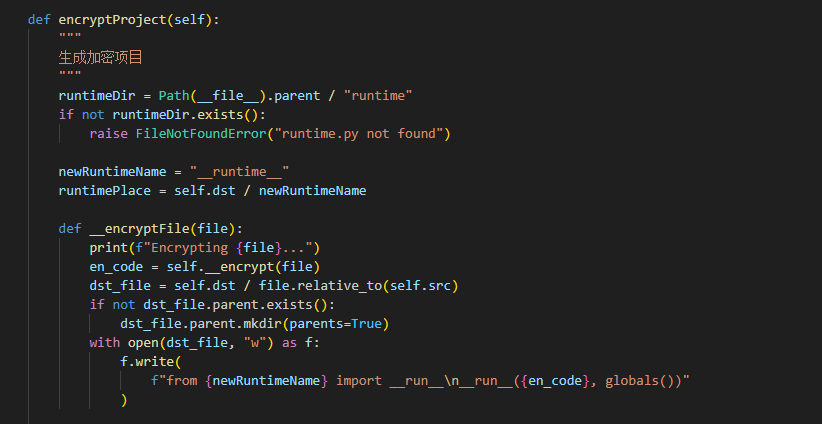 --- ## 整体思路 我们的目标是: 1. **保留原有项目结构**(包括子目录、`.py` 和 `.pyw` 文件); 2. **将每个 Python 源文件编译为字节码并加密**; 3. **生成一个“运行时”模块**,用于在运行时动态解密并执行加密后的字节码; 4. **输出一个独立的加密项目副本**,无需原始源码即可运行。 整个流程如下: ``` 原始项目 (testproject/) ├── main.py ├── utils/ │ └── helper.py └── ... ↓ Encryptor.encryptProject() 加密项目 (testproject-dist/) ├── main.py ← 内容变为: from __runtime__ import __run__; __run__(b'...', globals()) ├── utils/ │ └── helper.py ← 同上 └── __runtime__/ ← 包含解密和执行逻辑 ``` --- ## 一、准备工作 由于我们需要在运行时动态解密并执行加密后的字节码,但是又不想暴露解密算法,那么需要将解密函数单独编译为.pyd或者其他(.so/.dll)机器码文件,这里给出示例: ```python # runtime.py def __run__(en_code: bytes, globals_: dict): import struct import marshal def decrypt(en_code: bytes) -> bytes: en_code, offset_bytes = en_code[:-4], en_code[-4:] # 去除偏移量 insert_offset = struct.unpack("<I", offset_bytes)[0] key = en_code[insert_offset : insert_offset + 64] # 提取key en_code = en_code[:insert_offset] + en_code[insert_offset + 64 :] # 去除key # 解密 de_code = bytes([en_code[i] ^ key[i % len(key)] for i in range(len(en_code))]) return de_code code = marshal.loads(decrypt(en_code)) exec(code, globals_, globals_) ``` 完成编译后,新建runtime文件夹,将pyd文件(如runtime.cp312-win_amd64.pyd)放入,并新建__init.py__文件,输入一行代码: ```python from .runtime import __run__ ``` python解释器会根据目前设备自动选择runtime.cp312-win_amd64.pyd,所以并不需要更改文件名。 ## 二、核心实现解析 ### 1. 密钥生成:动态随机 + SHA3-512 ```python def __generateKey(self) -> bytes: key = "".join([chr(randint(33, 126)) for _ in range(64)]) return hashlib.sha3_512(key.encode("utf-8")).digest() ``` - 每次加密一个文件时,都会**独立生成一个 64 字节的随机密钥**; - 使用 `sha3_512` 哈希确保密钥分布均匀且不可预测; - **注意**:密钥不会保存在外部,而是直接嵌入加密数据中(见下文)。 > ⚠️ 安全提示:此设计便于单文件自包含,但若攻击者能提取密钥,则可解密。适用于防普通用户查看,非高强度安全场景。 --- ### 2. 加密流程:字节码 + 异或 + 随机插入密钥 ```python code = compile(..., "exec") bytecode = marshal.dumps(code) en_code = bytes([bytecode[i] ^ key[i % len(key)] for i in range(len(bytecode))]) insert_offset = randint(0, len(en_code) - 1) en_code = en_code[:insert_offset] + key + en_code[insert_offset:] en_code += struct.pack("<I", insert_offset) # 尾部记录偏移 ``` 步骤分解: 1. **编译源码为 CodeObject** → `compile()` 2. **序列化为字节码** → `marshal.dumps()`(Python 内部格式) 3. **用密钥异或加密**(简单但有效,避免明文字节码) 4. **将密钥随机插入加密数据中间**(增加静态分析难度) 5. **在末尾写入 4 字节偏移量**(小端无符号整数),用于运行时定位密钥位置 这种“密钥内嵌 + 偏移记录”的设计,使得每个加密文件都是**自包含**的,无需额外配置。 --- ### 3. 输出加密文件:注入运行时调用 加密后的 `.py` 文件内容变为: ```python from __runtime__ import __run__ __run__(b'\x12\xaf...', globals()) ``` 其中 `b'\x12\xaf...'` 是加密后的字节数据(包含密钥和偏移)。 当 Python 执行该文件时,会调用 `__runtime__.__run__` 来解密并执行原始逻辑。 --- ### 4. 运行时模块(`runtime/`) 虽然本文未展示 `runtime/__init__.py` 的内容,但其核心逻辑大致如下: ```python def __run__(en_code: bytes, globals_: dict): import struct import marshal def decrypt(en_code: bytes) -> bytes: en_code, offset_bytes = en_code[:-4], en_code[-4:] # 去除偏移量 insert_offset = struct.unpack("<I", offset_bytes)[0] key = en_code[insert_offset : insert_offset + 64] # 提取key en_code = en_code[:insert_offset] + en_code[insert_offset + 64 :] # 去除key # 解密 de_code = bytes([en_code[i] ^ key[i % len(key)] for i in range(len(en_code))]) return de_code code = marshal.loads(decrypt(en_code)) exec(code, globals_, globals_) ``` > ✅ 此模块需随加密项目一同分发,但本身不含敏感逻辑,可公开。 --- ## 三、使用方式 只需一行代码即可加密整个项目: ```python encryptor = Encryptor("testproject") # 源目录 encryptor.encryptProject() # 输出到 testproject-dist/ ``` 支持递归处理所有 `.py` 和 `.pyw` 文件,并自动创建目标目录结构。 --- ## 四、优缺点分析 ### ✅ 优点 - **简单有效**:无需第三方依赖,仅用标准库; - **自包含**:每个文件独立解密,无全局密钥管理; - **保留结构**:项目组织不变,兼容原有导入路径; - **防小白**:普通用户无法直接阅读源码。 ### ❌ 局限 - **非高强度加密**:异或加密可被内存 dump 或动态调试破解; - **性能开销**:每次执行需解密,对启动速度有轻微影响; - **不防反编译**:一旦字节码被还原,可用 `uncompyle6` 等工具反编译; - **密钥内嵌风险**:熟练攻击者可提取密钥批量解密。 > 🔒 若需更高安全性,建议结合: > - C 扩展封装核心逻辑 > - 商业混淆工具(如 PyArmor) > - 网络授权验证 --- ## 五、总结 本文实现的 `Encryptor` 是一个**教学级但实用**的 Python 项目加密方案。它平衡了易用性与基础保护能力,适合用于: - 内部工具分发 - 客户端脚本保护 - 防止 casual 代码窥探 虽然不能做到“绝对安全”,但在多数场景下已足够提升逆向成本。更重要的是,通过这个过程,我们深入理解了 Python 的**编译、字节码、marshal 序列化**等底层机制。 > 📦 **完整代码已开源**,欢迎 fork 改进!你也可以在此基础上增加压缩、签名、许可证验证等功能。 --- **附:注意事项** - 确保 `runtime/` 目录与加密脚本同级; - 不要加密 `__main__.py` 以外的入口文件时破坏 `if __name__ == "__main__"` 逻辑; - 测试加密后项目是否能正常运行! --- 希望这篇分享对你有帮助!如果你有更好的加密思路,欢迎留言讨论 💬
在使用 Selenium 操控浏览器自动化测试无界微前端(Wujie)应用的过程中,我们遇到了一个奇特的问题:**无法通过常规方式获取 Shadow DOM 中的元素,抛出 `StaleElementReferenceException` 异常**。本文将详细记录这次问题的排查过程、分析成因,并提供有效的解决方案。 --- ## 一、问题现象 我们在尝试通过 Selenium 获取某个自定义 Web Component(如 `<wujie-app>`)内部 Shadow DOM 中的 `<input>` 元素时,出现了如下异常: ``` StaleElementReferenceException: Message: stale element reference: stale element not found ``` 代码示例如下: ```python chrome = Chrome() chrome.get(url) host = chrome.find_element("css selector", "wujie-app") shadow_root = host.shadow_root element = shadow_root.find_element("css selector", "input") # 抛出异常 ``` 同样的逻辑,使用 JavaScript 在浏览器控制台中执行却能正常获取: ```javascript document.querySelector("wujie-app").shadowRoot.querySelector("input") // 成功返回 input 元素 ``` 这说明问题并非网页本身做了限制或保护机制,而是 **Selenium 或 ChromeDriver 内部处理 shadow DOM 的方式上存在问题**。 --- ## 二、进一步验证尝试 ### 尝试2:通过 `execute_script` 执行 JS 获取元素 ```python element = chrome.execute_script( "return arguments[0].shadowRoot.querySelector('input')", host ) # 仍然报错:StaleElementReferenceException ``` 奇怪的是,虽然 JavaScript 能成功返回元素,但一旦试图将其返回给 Python 端作为 WebElement 使用,就会抛出异常。 ### 尝试3:控制台直接执行 JS 获取元素 ```javascript document.querySelector("wujie-app").shadowRoot.querySelector("input") // 正确返回 <input> 元素 ``` ### 尝试4:获取属性而非元素对象 ```python classList = chrome.execute_script( "return arguments[0].shadowRoot.querySelector('div.finder-page.PostCreate').classList", host, ) # 返回 ['finder-page', 'PostCreate'],成功! ``` 这表明:**JavaScript 能正确访问并操作 Shadow DOM 中的内容,但是当尝试从 JS 返回一个 Element 对象到 Selenium 时,会触发 StaleElementReferenceException**。 --- ## 三、深入原因分析 查阅相关资料和 Chromium / Selenium 源码后发现,**ChromeDriver 在处理返回的 DOM 元素时,会对节点进行可达性检查(isNodeReachable)**。 具体来说,这个函数会比较当前节点的 `ownerDocument` 和全局的 `document` 是否一致。但在 Shadow DOM 中,`shadowRoot` 下的节点其所属文档是 Shadow Document Fragment,而不是全局 Document。因此,在某些情况下,ChromeDriver 判断这些节点不可达,从而导致该异常。 --- ## 四、解决方案 既然问题出在 ChromeDriver 的节点可达性判断逻辑上,我们可以**通过修改 Shadow DOM 中节点的属性来绕过这一限制**。 ### ✅ 最终解决方案 在访问 Shadow DOM 元素前,运行以下 JavaScript 代码,篡改目标节点的 `parentNode` 属性,使其指向全局 `document`,以欺骗 ChromeDriver 的可达性检查: ```python chrome.execute_script(""" const host = document.querySelector('wujie-app'); const shadowRoot = host.shadowRoot; if (shadowRoot) { const firstChild = shadowRoot.firstElementChild; Object.defineProperty(firstChild, "parentNode", { enumerable: true, configurable: true, get: () => document, }); } """) ``` 这段代码的作用是: - 获取 `<wujie-app>` 的 shadow root; - 修改 shadow root 中第一个子元素的 `parentNode` 属性为全局 `document`; - 使得 ChromeDriver 在进行节点可达性检查时认为该节点“合法”。 此时再进行查找即可成功获取元素: ```python host = chrome.find_element("css selector", "wujie-app") shadow_root = host.shadow_root element = shadow_root.find_element("css selector", "input") element.send_keys("Hello World") ``` --- ## 五、总结 | 方法 | 是否成功 | 原因 | |------|----------|------| | 直接通过 `shadow_root.find_element()` | ❌ | ChromeDriver 可达性检查失败 | | 通过 `execute_script` 获取元素 | ❌ | 同样受制于节点可达性检查 | | 控制台执行 JS 获取元素 | ✅ | 不涉及 WebDriver 的节点检测 | | 获取元素属性值(如 classList) | ✅ | 仅传递字符串,不涉及节点引用 | | 修改 parentNode 劫持至全局 document | ✅ | 绕过 ChromeDriver 的可达性检查 | --- ## 六、建议与扩展 1. **动态注入劫持脚本**:可封装成通用函数,在每次进入新的 shadow DOM 前自动执行。 2. **封装工具类简化操作**:将 shadow root 查找和劫持 parentNode 的逻辑封装成工具函数,提高复用性。 3. **等待机制优化**:结合 WebDriverWait 显式等待 shadow DOM 加载完成,避免查找失败。 4. **兼容性注意**:不同版本的 ChromeDriver / Selenium 行为可能略有差异,建议统一版本环境。 --- ## 七、参考资料 - [Chromium Source - isNodeReachable](https://source.chromium.org/) - [Selenium Documentation](https://www.selenium.dev/documentation/) - [Shadow DOM and Selenium – Issues and Workarounds](https://www.selenium.dev/blog/2023/shadow_dom_and_selenium/) --- 如果你在使用 Selenium 自动化 Web Component 或无界微前端时也遇到了类似问题,希望这篇文章能为你提供思路和帮助。欢迎留言讨论更多 Shadow DOM 自动化的实践经验!💡
 去年倒腾过一段时间的Strapi,通过修改控制器、服务器实现了批量增改数据的功能。峰回路转,最近又遇到了类似问题,但是之前方法需要对每一个端点都重写服务,很不方便,倒腾了几下,方法来了。 ## 要点:全局中间件 当涉及到在Strapi中实现批量增加和修改数据的功能时,可以通过创建一个全局中间件来实现。本教程将带领你详细了解如何使用该中间件,并提供逐步指导,使其易于理解和实施。 ## 什么是Strapi? Strapi是一个开源的、用于构建自定义内容管理系统 (CMS) 的工具。它基于Node.js和Koa框架,并提供了一个友好的管理界面,用于创建和管理应用程序的数据模型、API和内容。 ## 为什么需要批量增加和修改数据功能? 在某些情况下,我们可能需要一次性操作多条数据,而不是逐条操作。例如,当我们需要同时创建或更新多个数据记录时,手动逐条操作将非常耗时且低效。批量操作功能可以大大提高开发效率和性能。 ## 创建全局中间件 首先,我们需要创建一个全局中间件,用于处理批量操作请求。在Strapi中,全局中间件用于在请求到达控制器之前或之后执行一些操作。以下是创建全局中间件的步骤: 1. 在Strapi项目的根目录下,创建一个名为`batchUpdate.js`的新文件。 2. 将以下代码复制并粘贴到`batchUpdate.js`文件中: ```javascript import { isBatch, enums } from "../utils/common"; import type { Strapi } from "@strapi/strapi"; import type { Common } from "@strapi/types"; import type { Ctx, DataItem, DataItems, Attributes } from "../types"; async function batchUpdate(ctx: Ctx<DataItems, DataItems>) { // 获取请求的内容类型 const contentType = ctx.request.url.split("/").pop(); const UID = `api::${contentType}.${contentType}` as Common.UID.ContentType; // 根据请求方法选择要调用的函数 const caller = { 'POST': (UID, itemID, params) => { return strapi.entityService.create(UID, params); }, 'PUT': strapi.entityService.update, }[ctx.request.method]; // 准备返回结果的模板 const result = { data: [], meta: {} as { [key: string]: string | any }, }; // 检查内容类型是否存在 if (!strapi.db.metadata.has(UID)) { result.meta.error = enums.ERROR.ContentTypeError; } else { const { data } = ctx.request.body; // 对每个数据项执行相应的操作 for (const item of data) { const r = await caller(UID, item.id, { data: item.attributes, }); // 将结果添加到返回结果中 result.data.push({ id: r.id as number, attributes: r as Attributes, }); } } return result; } export default (config, { strapi: Strapi }) => { return async (ctx, next) => { // 等待其他中间件完成处理 await next(); // 检查是否是批量操作请求 if (isBatch(ctx)) { ctx.response.status = 200; ctx.response.body = await batchUpdate(ctx); } }; }; ``` 3. 保存文件并关闭。 现在,我们已经创建了一个用于处理批量操作请求的全局中间件。下一步是将其添加到Strapi应用程序中,以便在适当的时候调用它。 ## 添加全局中间件到Strapi应用程序 1. 打开Strapi项目的根目录。 2. 导航到`./config/middleware.js`文件。 3. 在文件中找到以下代码块: ```javascript module.exports = ({ env }) => ({ // ... }); ``` 4. 在该代码块中,找到`settings`对象,并在其下方添加以下代码: ```javascript batchUpdate: { enabled: true, order: 999, path: path.join(__dirname, "../path/to/batchUpdate"), }, ``` 请确保将路径`../path/to/batchUpdate`替换为实际的`batchUpdate.js`文件的路径。 5. 保存文件并关闭。 现在,全局中间件已成功添加到Strapi应用程序中。请确保替换正确的路径,以便正确引用`batchUpdate.js`文件。 非常抱歉给你带来了困惑,希望这次提供的步骤能够正确配置全局中间件。如果你有任何疑问,请随时提问。感谢你的理解! 要将全局中间件添加到Strapi应用程序中,需要进行以下步骤: 1. 打开Strapi项目的根目录。 2. 导航到`./config/functions/bootstrap.js`文件。 3. 在文件的顶部,添加以下代码来引入刚刚创建的全局中间件: ```javascript const batchUpdateMiddleware = require("../path/to/batchUpdate"); ``` 请确保将路径`../path/to/batchUpdate`替换为实际的`batchUpdate.js`文件的路径。 4. 在同一文件中,找到以下代码: ```javascript module.exports = async (strapi) => { // ... }; ``` 5. 在该代码块的末尾,添加以下代码来注册全局中间件: `javascript strapi.app.use(batchUpdateMiddleware(strapi)); ` 6. 保存文件并关闭。 恭喜!现在,已经成功添加了全局中间件到Strapi应用程序中。每当有请求到达时,中间件将会检查是否是批量操作请求,并根据需要执行相应的处理。 ## 使用批量操作功能 要使用批量操作功能,需要发送符合特定要求的请求。以下是一些示例请求的说明: * 批量创建数据: * 请求方法:`POST` * 请求URL:`/api/{contentType}`(替换`{contentType}`为实际的内容类型) * 请求体:一个包含多个数据项的数组。每个数据项应包含`id`属性和`attributes`属性,分别表示数据项的唯一标识和属性。 * 批量更新数据: * 请求方法:`PUT` * 请求URL:`/api/{contentType}`(替换`{contentType}`为实际的内容类型) * 请求体:一个包含多个数据项的数组。每个数据项应包含`id`属性和`attributes`属性,分别表示数据项的唯一标识和要更新的属性。 确保在请求中正确设置请求方法、URL和请求体,以便与批量操作功能配合使用。 ## 总结 在Strapi中实现批量增加和修改数据,可以通过创建一个全局中间件实现,并在后台执行相应的操作。这种方法可以提高开发效率和性能,并且易于使用。 希望这篇教程对你有所帮助!如果你有任何疑问或需要进一步的指导,请随时提问。祝你成功!